
Pendahuluan
Dalam dunia pengolahan dokumen, Microsoft Word menjadi salah satu alat yang paling dominan. Fleksibilitasnya dalam memformat teks, termasuk mengubah warna, menjadi krusial untuk menciptakan dokumen yang menarik secara visual dan mudah dibaca. Meskipun banyak pengguna terbiasa menggunakan ribbon atau menu untuk mengakses fitur perubahan warna, tahukah Anda bahwa ada cara yang jauh lebih efisien, yaitu melalui kombinasi tombol keyboard? Artikel ini akan mengupas tuntas bagaimana memanfaatkan tombol pada keyboard untuk mengubah warna teks di Microsoft Word, memberikan Anda kemampuan untuk bekerja lebih cepat dan produktif. Kita akan membahas langkah-langkahnya secara rinci, mulai dari pemilihan teks hingga penerapan warna yang diinginkan, serta beberapa tips tambahan untuk memaksimalkan penggunaan fitur ini.
1. Memahami Dasar Perubahan Warna Teks di Word
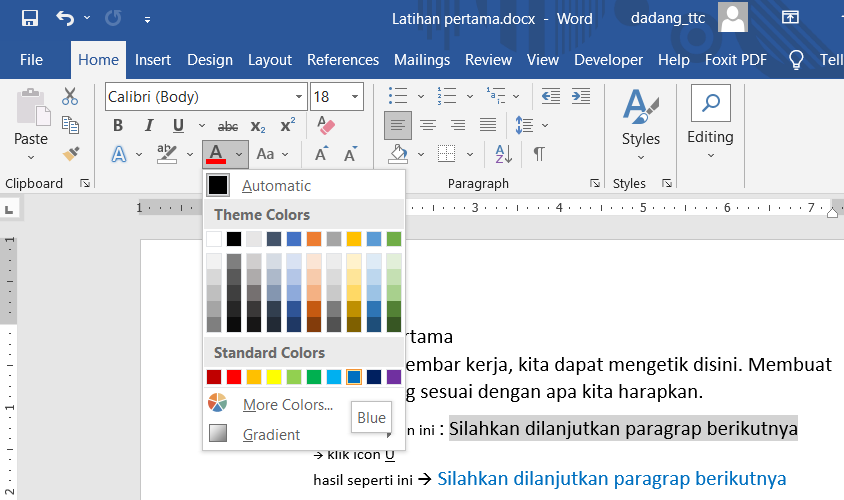
Sebelum menyelami tombol keyboard, penting untuk memahami konsep dasar perubahan warna teks di Word.
-
Tujuan Perubahan Warna:
- Menekankan informasi penting.
- Membuat perbedaan antara jenis teks (misalnya, judul, kutipan, catatan kaki).
- Meningkatkan keterbacaan.
- Memberikan sentuhan estetika pada dokumen.
-
Lokasi Fitur di Ribbon:
Fitur perubahan warna teks biasanya terletak pada tab "Home" di bagian grup "Font". Anda akan menemukan ikon huruf "A" dengan garis warna di bawahnya. Mengklik ikon ini akan menampilkan palet warna yang dapat Anda pilih.
2. Keunggulan Menggunakan Tombol Keyboard
Menguasai pintasan keyboard untuk mengubah warna teks di Word menawarkan beberapa keuntungan signifikan:
- Kecepatan: Menghindari perpindahan mouse dan navigasi menu yang memakan waktu.
- Efisiensi: Memungkinkan Anda untuk tetap fokus pada pengetikan tanpa menginterupsi alur kerja.
- Produktivitas: Meningkatkan kecepatan penyelesaian tugas-tugas format teks.
- Aksesibilitas: Membantu pengguna yang memiliki keterbatasan dalam penggunaan mouse.
3. Langkah-Langkah Mengubah Warna Teks Menggunakan Tombol Keyboard
Proses ini melibatkan kombinasi tombol yang memungkinkan Anda membuka jendela opsi warna dan memilih warna yang diinginkan. Perlu dicatat bahwa cara paling langsung untuk memilih warna dari palet yang sudah ada biasanya memerlukan interaksi mouse. Namun, kita bisa mengoptimalkan akses ke opsi tersebut dan bahkan menerapkan warna tertentu melalui pintasan keyboard.
3.1. Memilih Teks yang Akan Diubah Warnanya
Sebelum mengubah warna, Anda harus memilih teks yang menjadi target. Ini adalah langkah awal yang sama, baik menggunakan mouse maupun keyboard.
-
Memilih Kata Tunggal:
- Posisikan kursor di awal kata.
- Tekan
Ctrl+Shift+Panah Kanan(untuk memilih ke kanan) atauCtrl+Shift+Panah Kiri(untuk memilih ke kiri).
-
Memilih Kalimat:
- Posisikan kursor di awal kalimat.
- Tekan
Ctrl+Shift+Panah Bawah(atauPanah Atastergantung posisi kursor). - Alternatif lain: Tekan
Ctrl+A(untuk memilih semua teks) lalu deselect sebagian jika perlu menggunakan mouse atau kombinasi tombol lain.
-
Memilih Paragraf:
- Posisikan kursor di dalam paragraf.
- Tekan
Ctrl+Shift+Panah Bawah(beberapa kali untuk memilih beberapa paragraf) atauCtrl+Shift+Panah Atas. - Alternatif lain: Klik tiga kali pada paragraf menggunakan mouse.
-
Memilih Seluruh Dokumen:
- Tekan
Ctrl+A.
- Tekan
3.2. Mengakses Opsi Font Melalui Keyboard
Setelah teks dipilih, langkah selanjutnya adalah membuka dialog "Font" yang berisi opsi warna.
- Pintasan Utama:
- Tekan
Ctrl+D.
- Tekan
Dialog "Font" akan muncul. Di sini, Anda akan menemukan berbagai pengaturan format font, termasuk pilihan warna.
3.3. Menavigasi dan Memilih Warna dalam Dialog "Font"
Dalam dialog "Font", Anda dapat menggunakan tombol keyboard untuk menavigasi dan memilih warna.
-
Menuju Opsi Warna:
- Setelah dialog "Font" terbuka, tekan tombol
Tabhingga kursor fokus pada area pilihan warna. Anda mungkin perlu menekanTabbeberapa kali tergantung pada elemen yang terakhir kali dipilih.
- Setelah dialog "Font" terbuka, tekan tombol
-
Membuka Palet Warna:
- Ketika kursor fokus pada kotak pilihan warna, tekan
Alt+Panah Bawah. Ini akan membuka daftar pilihan warna yang tersedia.
- Ketika kursor fokus pada kotak pilihan warna, tekan
-
Memilih Warna dari Palet:
- Gunakan tombol
Panah AtasdanPanah Bawahuntuk menavigasi melalui pilihan warna. - Setelah warna yang diinginkan disorot, tekan
Enteruntuk memilihnya.
- Gunakan tombol
-
Mengonfirmasi Perubahan:
- Setelah warna dipilih, Anda dapat menekan
Enterlagi untuk menutup dialog "Font" dan menerapkan perubahan warna pada teks yang dipilih.
- Setelah warna dipilih, Anda dapat menekan
3.4. Menerapkan Warna Otomatis (Opsi Terbatas)
Untuk warna yang paling umum digunakan, seperti hitam, merah, biru, hijau, dan kuning, ada pintasan yang lebih cepat setelah dialog "Font" terbuka:
- Membuka Dialog "Font": Tekan
Ctrl+D. - Fokus pada Opsi Warna: Tekan
Tabhingga kursor berada di kotak pilihan warna. - Membuka Palet Warna: Tekan
Alt+Panah Bawah. - Memilih Warna Tertentu:
- Jika Anda ingin warna hitam, seringkali itu adalah pilihan pertama atau default. Tekan
Enterlangsung. - Untuk warna-warna umum lainnya, Anda mungkin perlu menavigasi sedikit. Misalnya, jika merah adalah pilihan kedua, tekan
Panah Bawahsekali, laluEnter.
- Jika Anda ingin warna hitam, seringkali itu adalah pilihan pertama atau default. Tekan
Penting: Ketersediaan dan urutan warna dalam palet dapat bervariasi tergantung pada pengaturan Word dan tema yang sedang digunakan.
4. Menggunakan Fitur "Quick Access Toolbar" untuk Warna (Alternatif Cepat)
Meskipun bukan murni tombol keyboard, mengkustomisasi "Quick Access Toolbar" (QAT) dapat memberikan akses warna yang sangat cepat dengan kombinasi Alt + nomor.
-
Menambahkan Tombol Warna ke QAT:
- Klik panah dropdown di ujung QAT (biasanya di sebelah kiri atas jendela Word).
- Pilih "More Commands…".
- Pada dropdown "Choose commands from:", pilih "All Commands".
- Cari perintah "Font Color" dan klik "Add >>".
- Anda juga bisa menambahkan perintah "Automatic" (warna hitam default) jika diinginkan.
- Klik "OK".
-
Menggunakan Tombol QAT dengan Keyboard:
- Tekan tombol
Alt. Anda akan melihat nomor muncul di atas setiap tombol pada QAT. - Tekan nomor yang sesuai dengan ikon "Font Color" (misalnya, jika nomornya 5, tekan
Alt+5). - Ini akan membuka palet warna. Gunakan
Panah Atas/Panah Bawahuntuk memilih warna, lalu tekanEnter.
- Tekan tombol
Keuntungan QAT:
- Akses cepat dengan
Alt+ nomor. - Dapat disesuaikan dengan kebutuhan warna yang paling sering digunakan.
5. Tips dan Trik Tambahan
-
"Format Painter": Setelah Anda mengubah warna teks pada satu bagian, Anda dapat menggunakan "Format Painter" untuk menerapkan format yang sama ke bagian lain.
- Pilih teks yang sudah diformat warnanya.
- Tekan
Ctrl+Shift+C(Copy Formatting). - Pilih teks target.
- Tekan
Ctrl+Shift+V(Paste Formatting).
-
Menghapus Warna Teks: Untuk mengembalikan teks ke warna default (biasanya hitam), pilih teks tersebut, buka dialog "Font" (
Ctrl+D), navigasikan ke opsi warna, dan pilih "Automatic". -
Memahami Konteks: Pintasan keyboard ini bekerja dengan baik ketika Anda sudah memiliki teks yang dipilih. Jika tidak ada teks yang dipilih, Word mungkin akan menerapkan warna ke teks yang baru diketik.
-
Versi Word: Perlu diingat bahwa beberapa pintasan atau lokasi menu mungkin sedikit berbeda tergantung pada versi Microsoft Word yang Anda gunakan (misalnya, Word 2010, 2013, 2016, 2019, atau Microsoft 365). Namun,
Ctrl+Duntuk dialog Font umumnya konsisten.
Kesimpulan
Menguasai penggunaan tombol keyboard untuk mengubah warna teks di Microsoft Word adalah investasi waktu yang sangat berharga bagi siapa pun yang sering bekerja dengan dokumen. Dengan memanfaatkan kombinasi Ctrl + D untuk membuka dialog "Font", navigasi menggunakan Tab dan Panah, serta Alt + Panah Bawah untuk membuka palet warna, Anda dapat mempercepat proses pemformatan secara drastis. Ditambah dengan fitur "Format Painter" dan kustomisasi "Quick Access Toolbar", kemampuan Anda untuk memanipulasi warna teks akan meningkat pesat, menjadikan Anda pengguna Word yang lebih efisien dan produktif. Mulailah berlatih menggunakan pintasan ini, dan Anda akan segera merasakan perbedaannya dalam alur kerja Anda.

Leave a Reply