
Microsoft Word adalah alat yang tak ternilai harganya bagi siapa saja yang bekerja dengan dokumen teks. Baik Anda seorang pelajar, profesional, atau penulis, kemampuan untuk mengedit dan memanipulasi kata-kata dalam dokumen Anda secara efisien adalah kunci produktivitas. Artikel ini akan memandu Anda melalui berbagai cara untuk mengubah kata di Microsoft Word, mulai dari yang paling dasar hingga teknik yang lebih canggih, dengan fokus pada kejelasan dan kemudahan penggunaan.
I. Dasar-Dasar Mengubah Kata
Sebelum kita masuk ke fitur yang lebih kompleks, mari kita bahas cara-cara paling umum dan mendasar untuk mengubah kata di Word.
-
Mengetik Langsung: Ini adalah cara paling intuitif untuk mengubah kata.
- Menghapus Karakter: Posisikan kursor di belakang karakter yang ingin Anda hapus dan tekan tombol
Delete. Atau, posisikan kursor di depan karakter yang ingin Anda hapus dan tekan tombolBackspace. - Menambah Karakter: Posisikan kursor di tempat Anda ingin menambahkan teks dan mulailah mengetik.
- Mengganti Karakter/Kata: Posisikan kursor di awal kata atau karakter yang ingin Anda ganti, lalu ketikkan kata atau karakter baru. Secara default, Word berada dalam mode "Insert" yang berarti teks baru akan disisipkan dan teks yang ada akan bergeser. Jika Anda ingin menimpa teks yang ada, Anda perlu mengaktifkan mode "Overwrite".
- Mengaktifkan Mode Overwrite: Tekan tombol
Insertpada keyboard Anda. Perhatikan bahwa di bilah status Word, akan muncul tulisan "Overwrite". TekanInsertlagi untuk kembali ke mode "Insert".
- Mengaktifkan Mode Overwrite: Tekan tombol
- Menghapus Karakter: Posisikan kursor di belakang karakter yang ingin Anda hapus dan tekan tombol
-
Memilih Teks (Blok): Sebelum menghapus, mengganti, atau memformat teks, Anda perlu memilihnya.
- Menggunakan Mouse:
- Klik dan seret dari awal hingga akhir teks yang ingin dipilih.
- Klik ganda pada sebuah kata untuk memilih seluruh kata.
- Klik tiga kali dalam sebuah paragraf untuk memilih seluruh paragraf.
- Menggunakan Keyboard:
- Posisikan kursor di awal teks, tekan dan tahan tombol
Shift, lalu gunakan tombol panah (←,→,↑,↓) untuk memilih teks. - Untuk memilih kata demi kata: Tahan
Shift+Ctrl, lalu gunakan tombol panah→atau←. - Untuk memilih hingga akhir baris: Tahan
Shift, lalu tekanEnd. - Untuk memilih hingga awal baris: Tahan
Shift, lalu tekanHome. - Untuk memilih seluruh dokumen: Tekan
Ctrl+A.
- Posisikan kursor di awal teks, tekan dan tahan tombol
- Menggunakan Mouse:
II. Fitur Cari dan Ganti (Find and Replace)
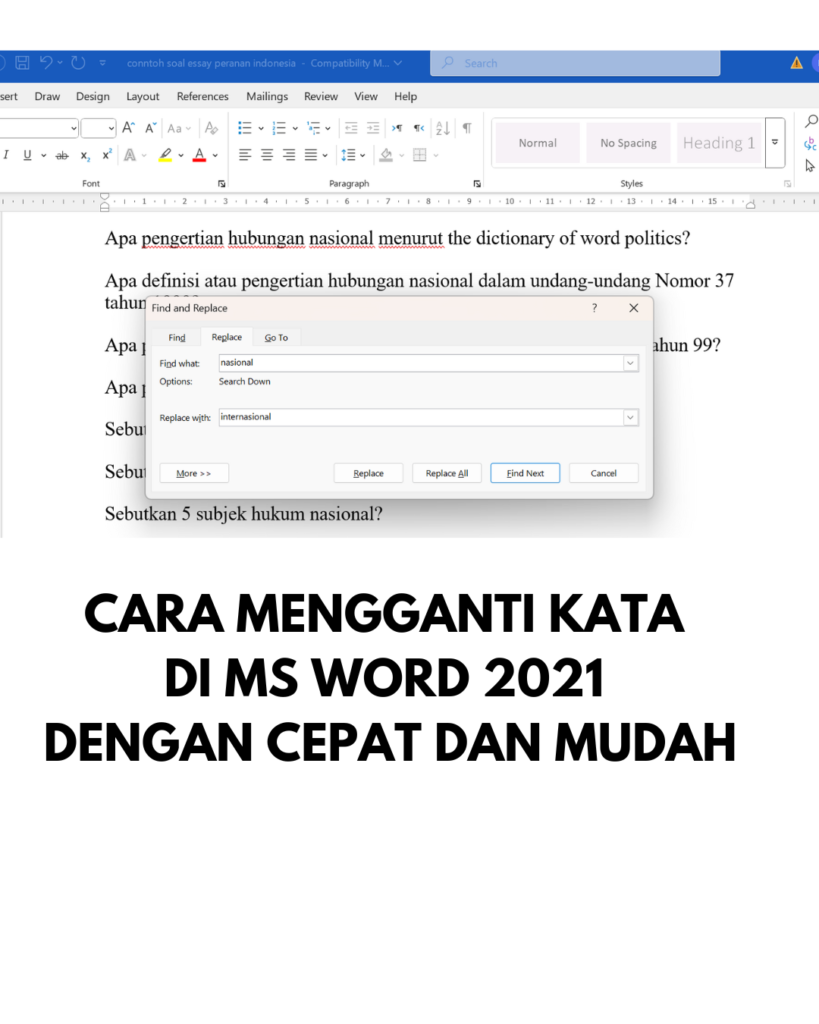
Fitur Cari dan Ganti (Find and Replace) adalah salah satu alat paling ampuh di Word untuk mengubah kata secara massal. Ini sangat berguna ketika Anda perlu melakukan perubahan yang sama di banyak tempat dalam dokumen Anda.
-
Akses Fitur:
- Buka tab
Beranda(Home). - Di grup
Pengeditan(Editing) di sisi kanan, klikGanti(Replace). - Anda juga bisa menggunakan pintasan keyboard:
Ctrl+H.
- Buka tab
-
Cara Menggunakan:
- Kotak "Cari apa" (Find what): Ketik kata atau frasa yang ingin Anda cari.
- Kotak "Ganti dengan" (Replace with): Ketik kata atau frasa pengganti.
- Tombol:
- Cari Berikutnya (Find Next): Menemukan kemunculan berikutnya dari teks yang Anda cari.
- Ganti (Replace): Mengganti kemunculan teks yang saat ini dipilih dan kemudian mencari kemunculan berikutnya.
- Ganti Semua (Replace All): Mengganti semua kemunculan teks yang Anda cari di seluruh dokumen sekaligus. Gunakan ini dengan hati-hati!
-
Opsi Lanjutan (More >>): Klik tombol
Lainnya >>(More >>) untuk membuka opsi yang lebih canggih.- Perhatikan Format (Match case): Jika dicentang, pencarian akan membedakan antara huruf besar dan kecil. Misalnya, mencari "Word" tidak akan menemukan "word".
- Hanya Kata Utuh (Find whole words only): Jika dicentang, Word hanya akan menemukan kata yang persis sama, bukan bagian dari kata lain. Misalnya, mencari "cat" tidak akan menemukan "catalog".
- Gunakan Tanda Baca (Use wildcards): Memungkinkan penggunaan karakter khusus untuk pencarian yang lebih fleksibel (misalnya,
?untuk satu karakter,*untuk nol atau lebih karakter). - Format: Memungkinkan Anda mencari atau mengganti berdasarkan format teks (misalnya, font, ukuran, warna, tebal, miring).
- Bukan Teks (Special): Memungkinkan Anda mencari atau mengganti karakter khusus seperti baris baru, tab, atau simbol.
-
Contoh Penggunaan Lanjutan:
-
Mengganti semua kemunculan kata "buku" menjadi "kitab": Cukup masukkan "buku" di "Cari apa" dan "kitab" di "Ganti dengan", lalu klik "Ganti Semua".
-
Memperbaiki kesalahan ejaan yang konsisten: Jika Anda sering salah mengetik "informasi" menjadi "infomasi", gunakan "Cari apa":
infomasidan "Ganti dengan":informasi. -
Mengubah semua judul menjadi tebal:
- Pilih salah satu judul yang ingin Anda ubah.
- Tekan
Ctrl+H. - Di kotak
Cari apa, biarkan kosong. - Di kotak
Ganti dengan, biarkan kosong. - Klik
Lainnya >>. - Klik
Formatlalu pilihFont. - Di jendela
Font, pilihTebal(Bold) di bagianFont styledan klikOK. - Klik tombol
Ganti Semua. Ini akan menemukan semua teks yang diformat tebal. - Sekarang, ulangi langkah-langkah di atas, tetapi kali ini di kotak
Ganti dengan, klikFormatdan pilihFont, lalu atur font menjadi tebal kembali (atau hapus format tebal jika Anda ingin menghapusnya). Ini agak membingungkan, cara yang lebih baik adalah mencari teks yang ingin Anda ubah, lalu secara manual mengganti formatnya.
-
Mengganti semua "Tuan" menjadi "Bapak" dan "Nyonya" menjadi "Ibu":
- Lakukan penggantian pertama:
Cari apa:Tuan,Ganti dengan:Bapak,Ganti Semua. - Lakukan penggantian kedua:
Cari apa:Nyonya,Ganti dengan:Ibu,Ganti Semua.
- Lakukan penggantian pertama:
-
III. Menggunakan Kamus dan Pemeriksa Ejaan/Tata Bahasa
Microsoft Word memiliki alat bawaan untuk membantu Anda mengidentifikasi dan memperbaiki kesalahan kata.
-
Pemeriksa Ejaan dan Tata Bahasa (Spelling & Grammar Check):
- Word secara otomatis menggarisbawahi kata-kata yang mungkin salah ejaan dengan garis merah bergelombang dan potensi masalah tata bahasa dengan garis hijau bergelombang.
- Cara Memperbaiki:
- Klik kanan pada kata yang digarisbawahi.
- Sebuah menu konteks akan muncul dengan saran perbaikan.
- Pilih saran yang benar, atau ketikkan koreksi Anda sendiri di kotak teks yang muncul.
- Opsi lain di menu konteks:
- Abaikan Sekali (Ignore Once): Melewati kata ini untuk pemeriksaan saat ini.
- Abaikan Semua (Ignore All): Melewati semua kemunculan kata ini.
- Tambah ke Kamus (Add to Dictionary): Menambahkan kata ke kamus pribadi Anda sehingga Word tidak lagi menandainya sebagai kesalahan.
- Definisi (Look Up): Membuka panel definisi untuk kata tersebut.
-
Menjalankan Pemeriksaan Penuh:
- Buka tab
Tinjau(Review). - Di grup
Pemeriksaan(Proofing), klikPemeriksaan Ejaan & Tata Bahasa(Spelling & Grammar). - Ini akan membuka jendela yang memandu Anda melalui setiap potensi kesalahan di seluruh dokumen.
- Buka tab
IV. Menggunakan AutoCorrect (Koreksi Otomatis)
Fitur AutoCorrect dirancang untuk secara otomatis memperbaiki kesalahan umum saat Anda mengetik. Ini juga dapat digunakan untuk mengganti singkatan dengan kata atau frasa lengkap.
-
Akses Fitur:
- Buka
File>Opsi(Options). - Pilih
Koreksi Bukti(Proofing). - Klik tombol
Opsi Koreksi Otomatis...(AutoCorrect Options…).
- Buka
-
Penggunaan Umum:
- Word sudah memiliki daftar kesalahan umum yang diperbaiki secara otomatis (misalnya, mengganti "teh" dengan "the" jika Anda tidak sengaja mengetiknya).
- Anda dapat menambahkan entri Anda sendiri:
- Di kotak
Ganti(Replace), ketikkan kata atau singkatan yang sering salah Anda ketik atau ingin Anda persingkat. - Di kotak
Dengan(With), ketikkan koreksi yang benar atau frasa lengkap. - Klik
Tambah(Add), laluOK.
- Di kotak
-
Contoh:
- Jika Anda sering mengetik "namun begitu" sebagai "namunbegitu", Anda bisa menambahkan entri:
Ganti:namunbegituDengan:namun begitu
- Untuk mengganti singkatan dengan frasa panjang, misalnya untuk email:
Ganti:salamtrmDengan:Salam hormat saya,
- Pastikan untuk tidak mengaktifkan opsi "Perbaiki dua huruf kapital berturut-turut" jika Anda memang memerlukannya (misalnya dalam singkatan seperti "USA").
- Jika Anda sering mengetik "namun begitu" sebagai "namunbegitu", Anda bisa menambahkan entri:
V. Menggunakan Fitur Lain untuk Mengubah Kata
Selain fitur utama di atas, ada beberapa cara lain yang bisa Anda manfaatkan:
-
Memotong, Menyalin, dan Menempel (Cut, Copy, Paste):
- Ini adalah cara klasik untuk memindahkan atau menduplikasi kata-kata atau bagian teks.
- Pintasan:
Ctrl+X(Cut – memotong)Ctrl+C(Copy – menyalin)Ctrl+V(Paste – menempel)
- Pilih teks yang ingin Anda pindahkan/salin, lalu gunakan pintasan yang sesuai, dan posisikan kursor di tempat Anda ingin menempelkannya.
-
Drag and Drop:
- Pilih teks yang ingin Anda pindahkan.
- Klik dan tahan tombol mouse pada teks yang dipilih.
- Seret teks ke lokasi baru, lalu lepaskan tombol mouse.
- Untuk menyalin dengan drag and drop, tahan tombol
Ctrlsaat Anda menyeret teks.
-
Mengubah Huruf (Change Case):
- Fitur ini sangat berguna untuk mengubah teks dari huruf kecil ke huruf besar, atau sebaliknya, tanpa harus mengetik ulang.
- Cara Menggunakan:
- Pilih teks yang ingin Anda ubah.
- Buka tab
Beranda(Home). - Di grup
Font, klik tombolAa(Change Case). - Pilih salah satu opsi:
huruf kecil(lowercase)HURUF BESAR(UPPERCASE)Kapitalisasi Setiap Kata(Sentence case – hanya huruf pertama kalimat yang besar)Huruf Pertama Setiap Kata(Title Case – huruf pertama setiap kata besar)uBAH bURUF mENJADI tERTENTU(Toggle Case – membalikkan kapitalisasi)
VI. Tips Tambahan untuk Efisiensi
- Biasakan Diri dengan Pintasan Keyboard: Menggunakan pintasan keyboard seperti
Ctrl+HuntukGantiatauCtrl+Auntuk memilih semua, dapat menghemat banyak waktu. - Gunakan Fitur "Cari" (Find) Sebelum "Ganti" (Replace All): Terutama untuk perubahan yang berpotensi berdampak besar, gunakan
Cari Berikutnya(Find Next) danGanti(Replace) satu per satu untuk memastikan Anda tidak membuat kesalahan yang tidak diinginkan. - Simpan Dokumen Secara Berkala: Sebelum melakukan operasi "Ganti Semua" yang besar, selalu bijaksana untuk menyimpan salinan dokumen Anda sebagai cadangan.
- Pahami Konteks: Saat menggunakan
Cari dan Ganti, selalu pertimbangkan konteks kata. Misalnya, mengganti "bab" dengan "pasal" mungkin tidak cocok jika dokumen Anda berisi kata "bab" sebagai bagian dari kata lain seperti "babbling". Opsi "Hanya Kata Utuh" sangat membantu di sini. - Gunakan "Undo" (Batal): Jika Anda membuat kesalahan, jangan panik! Tekan
Ctrl+Zuntuk membatalkan tindakan terakhir. Anda bisa menekan ini berkali-kali untuk mundur beberapa langkah.
Dengan menguasai berbagai fitur dan teknik ini, Anda dapat mengubah kata di Microsoft Word dengan cepat, akurat, dan efisien. Latihan adalah kunci, jadi jangan ragu untuk bereksperimen dengan fitur-fitur ini pada dokumen latihan Anda.

Leave a Reply