
Pengaturan nomor urut pada header di Microsoft Word merupakan fitur penting untuk memberikan struktur dan keteraturan pada dokumen, terutama yang panjang dan kompleks. Nomor urut ini membantu pembaca menavigasi dokumen, merujuk bagian tertentu, dan menjaga konsistensi. Artikel ini akan membahas secara mendalam cara mengubah nomor urut header di Microsoft Word, meliputi berbagai skenario dan opsi penyesuaian yang tersedia, agar dokumen Anda terlihat profesional dan mudah dibaca.
Outline Artikel:
-
Pendahuluan:
- Pentingnya penomoran urut pada header.
- Tujuan artikel: panduan lengkap mengubah nomor urut header.
-
Memahami Konsep Dasar Penomoran Urut di Word:
- Perbedaan antara header dan footer.
- Fungsi nomor urut otomatis.
- Jenis penomoran urut (angka, huruf, Romawi).
-
Menambahkan Nomor Urut ke Header:
- Cara membuka area header.
- Mengakses opsi "Nomor Halaman".
- Memilih posisi nomor urut (kiri, tengah, kanan).
- Memilih gaya format nomor urut.
-
Mengubah Format Nomor Urut:
- Mengakses opsi "Format Nomor Halaman".
- Memilih format angka (1, 2, 3; a, b, c; i, ii, iii, dll.).
- Menambahkan awalan atau teks sebelum nomor urut (misalnya, "Bab 1").
- Opsi untuk melanjutkan penomoran dari bab sebelumnya.
-
Mengatur Nomor Urut untuk Bab atau Bagian Berbeda:
- Penggunaan "Section Breaks" (Pemisah Bagian).
- Menghubungkan atau memutuskan tautan header antar bagian.
- Memulai penomoran ulang di bagian baru.
- Contoh skenario: dokumen dengan bab, lampiran, dll.
-
Opsi Lanjutan dan Pemecahan Masalah:
- Menghilangkan nomor urut pada halaman pertama (misalnya, halaman judul).
- Mengatur nomor urut yang berbeda di header dan footer.
- Mengatasi nomor urut yang tidak berurutan.
- Menggunakan gaya penomoran yang lebih kompleks (misalnya, 1.1, 1.2).
-
Tips untuk Penomoran Urut yang Efektif:
- Konsistensi dalam format.
- Gunakan pemisah bagian secara strategis.
- Periksa pratinjau sebelum mencetak.
-
Kesimpulan:
- Rangkuman manfaat penomoran urut yang baik.
- Dorongan untuk berlatih dan mengeksplorasi opsi Word.
Mengatur Nomor Urut Header di Microsoft Word
Dokumen yang terstruktur dengan baik tidak hanya memudahkan pembacaan, tetapi juga mencerminkan profesionalisme penulisnya. Salah satu elemen kunci dalam struktur dokumen adalah penomoran urut pada header atau footer. Nomor urut ini berfungsi sebagai penanda halaman yang esensial, membantu pembaca untuk mengetahui posisi mereka dalam dokumen, merujuk ke halaman tertentu dengan mudah, dan menjaga alur bacaan tetap lancar, terutama pada dokumen yang panjang seperti skripsi, laporan, atau buku. Microsoft Word menyediakan berbagai fitur canggih untuk mengelola penomoran urut ini, mulai dari penambahan sederhana hingga pengaturan yang kompleks untuk bagian-bagian dokumen yang berbeda. Artikel ini akan membimbing Anda melalui langkah-langkah detail untuk mengubah dan mengatur nomor urut header di Microsoft Word agar sesuai dengan kebutuhan dokumen Anda.
Memahami Konsep Dasar Penomoran Urut di Word
Sebelum kita menyelami cara mengubahnya, penting untuk memahami beberapa konsep dasar.
- Header dan Footer: Header adalah area di bagian paling atas setiap halaman, sementara footer adalah area di bagian paling bawah. Keduanya digunakan untuk menampilkan informasi berulang seperti judul dokumen, nama penulis, tanggal, dan tentu saja, nomor urut halaman.
- Nomor Urut Otomatis: Word dapat secara otomatis menyisipkan dan memperbarui nomor urut halaman. Ini berarti Anda tidak perlu secara manual mengetik nomor di setiap halaman; Word akan melakukannya untuk Anda, dan jika Anda menambahkan atau menghapus halaman, nomor akan diperbarui secara otomatis.
- Jenis Penomoran Urut: Word mendukung berbagai gaya penomoran, termasuk angka Arab (1, 2, 3…), huruf kecil (a, b, c…), huruf besar (A, B, C…), dan angka Romawi kecil (i, ii, iii…) serta huruf Romawi besar (I, II, III…).
Menambahkan Nomor Urut ke Header
Langkah pertama adalah menambahkan nomor urut ke header dokumen Anda.
-
Membuka Area Header:
- Klik dua kali di area paling atas halaman Anda. Ini akan membuka area header dan mengaktifkan tab "Desain" di bawah "Alat Header & Footer".
- Atau, pergi ke tab "Sisipkan" > "Header" > pilih gaya header yang Anda inginkan, atau pilih "Edit Header".
-
Mengakses Opsi "Nomor Halaman":
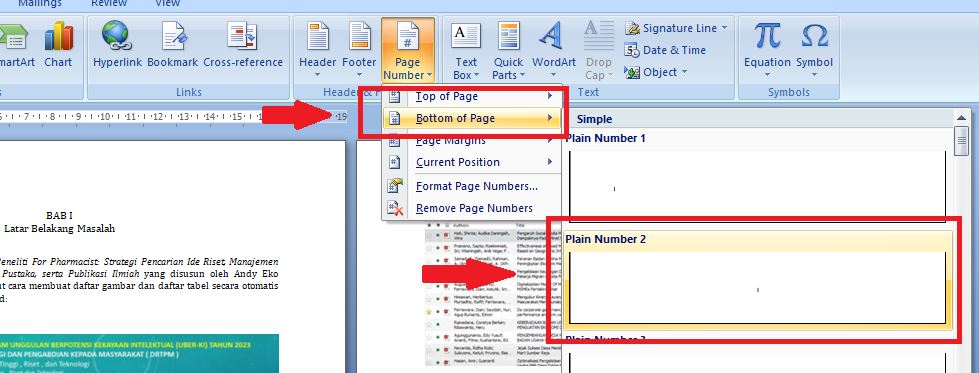
- Setelah area header aktif, di tab "Desain" (di bawah "Alat Header & Footer"), cari grup "Nomor Halaman".
- Klik tombol "Nomor Halaman".
-
Memilih Posisi Nomor Urut:
- Dari menu dropdown "Nomor Halaman", Anda akan melihat opsi untuk menempatkan nomor urut:
- Posisi: Pilih di mana nomor urut akan muncul, misalnya "Ujung Halaman" (untuk menempatkannya di header atau footer) atau "Di Tepi Halaman".
- Tata Letak: Jika Anda memilih "Ujung Halaman", Anda bisa memilih posisi spesifik seperti "Nomor Halaman Kiri", "Nomor Halaman Tengah", atau "Nomor Halaman Kanan". Pilih salah satu yang paling sesuai dengan desain dokumen Anda.
- Dari menu dropdown "Nomor Halaman", Anda akan melihat opsi untuk menempatkan nomor urut:
-
Memilih Gaya Format Nomor Urut:
- Setelah memilih posisi, Word akan langsung menyisipkan nomor urut. Jika Anda tidak puas dengan format defaultnya (biasanya angka Arab), Anda bisa mengubahnya.
Mengubah Format Nomor Urut
Word memberikan fleksibilitas luar biasa dalam memformat nomor urut halaman.
-
Mengakses Opsi "Format Nomor Halaman":
- Pastikan Anda berada di area header atau footer.
- Klik "Nomor Halaman" (seperti pada langkah sebelumnya) > "Format Nomor Halaman…".
- Alternatifnya, jika nomor urut sudah muncul, Anda bisa klik kanan pada nomor urut tersebut, lalu pilih "Format Nomor Halaman…".
-
Memilih Format Angka:
- Di jendela "Format Nomor Halaman", Anda akan menemukan bagian "Format Angka".
- Klik dropdown di bawah "Format Angka" dan pilih gaya yang Anda inginkan:
- 1, 2, 3…
- a, b, c…
- A, B, C…
- i, ii, iii…
- I, II, III…
- Anda juga bisa menemukan opsi format yang lebih kompleks seperti "1.1, 1.2" jika Anda telah menggunakan gaya Heading yang tepat di dokumen Anda.
-
Menambahkan Awalan atau Teks Sebelum Nomor Urut:
- Terkadang, Anda ingin menambahkan teks deskriptif sebelum nomor urut, misalnya "Bab 1" atau "Halaman".
- Untuk melakukan ini, Anda perlu memasukkan nomor urut secara manual ke dalam header terlebih dahulu, lalu menggunakan fitur "Field" Word.
- Cara yang lebih mudah adalah dengan menggunakan gaya Heading yang terstruktur. Jika Anda menggunakan Heading 1 untuk judul bab, Anda bisa memasukkan nomor urut bab secara otomatis.
- Untuk penambahan teks sederhana pada nomor urut standar:
- Klik dua kali di header.
- Ketik teks yang Anda inginkan (misalnya, "Halaman ").
- Kemudian, masuk ke tab "Sisipkan" > "Quick Parts" > "Field…".
- Pilih "Page" dari daftar "Field names". Klik "OK".
- Word akan menambahkan nomor halaman setelah teks yang Anda ketik.
- Contoh: Jika Anda mengetik "Bab " sebelum nomor halaman, dan nomor halaman adalah 5, maka di header akan tampil "Bab 5".
-
Opsi untuk Melanjutkan Penomoran dari Bab Sebelumnya:
- Di jendela "Format Nomor Halaman", ada opsi "Awali dari".
- Jika Anda memilih "Mulai baru", nomor urut akan dimulai dari nomor yang Anda tentukan (misalnya, Anda ingin halaman pertama bab baru bernomor 5).
- Jika Anda memilih "Lanjutkan dari bagian sebelumnya", Word akan otomatis melanjutkan penomoran dari bagian sebelumnya. Ini adalah pengaturan default yang biasanya Anda inginkan.
Mengatur Nomor Urut untuk Bab atau Bagian Berbeda
Fitur pemisahan bagian (Section Breaks) adalah kunci untuk mengontrol penomoran urut halaman yang berbeda di seluruh dokumen Anda. Ini sangat berguna jika Anda ingin:
- Menghilangkan nomor urut di halaman pertama (misalnya, halaman judul bab).
- Menggunakan format penomoran yang berbeda untuk bagian yang berbeda (misalnya, angka Romawi untuk bagian pendahuluan dan angka Arab untuk isi utama).
- Memulai penomoran ulang di setiap bab.
Menggunakan Section Breaks:
-
Menyisipkan Pemisah Bagian:
- Tempatkan kursor di akhir bagian di mana Anda ingin memulai bagian baru.
- Pergi ke tab "Tata Letak" (atau "Layout") > "Pemisah" > pilih jenis pemisah bagian yang sesuai.
- "Halaman Berikutnya" akan memulai bagian baru di halaman berikutnya.
- "Satu Halaman Berkelanjutan" akan memulai bagian baru di halaman yang sama (berguna jika Anda ingin format header/footer yang berbeda di halaman yang sama, tetapi jarang digunakan untuk penomoran).
-
Menghubungkan atau Memutuskan Tautan Header Antar Bagian:
- Setelah menyisipkan pemisah bagian, Anda akan memiliki bagian baru dengan header dan footer sendiri.
- Secara default, header dan footer di bagian baru akan "terhubung" ke bagian sebelumnya. Artinya, jika Anda mengubah header di bagian pertama, header di bagian kedua juga akan berubah.
- Untuk membuat header (dan penomoran urut) di bagian baru berbeda, Anda perlu "memutuskan tautan" dari bagian sebelumnya:
- Buka area header bagian baru (klik dua kali di header bagian baru).
- Di tab "Desain" (Alat Header & Footer), di grup "Navigasi", Anda akan melihat tombol "Tautkan ke Sebelumnya".
- Jika tombol ini aktif (terkadang terlihat seperti ditekan), klik tombol ini untuk menonaktifkannya. Sekarang, header bagian baru tidak lagi terhubung ke bagian sebelumnya.
-
Memulai Penomoran Ulang di Bagian Baru:
- Setelah Anda memutuskan tautan header antar bagian:
- Klik "Nomor Halaman" > "Format Nomor Halaman…".
- Di bagian "Awali dari", masukkan nomor awal yang Anda inginkan (misalnya, 1 untuk memulai bab baru).
- Klik "OK".
- Setelah Anda memutuskan tautan header antar bagian:
Opsi Lanjutan dan Pemecahan Masalah
-
Menghilangkan Nomor Urut pada Halaman Pertama:
- Buka area header atau footer.
- Di tab "Desain" (Alat Header & Footer), di grup "Opsi", centang kotak "Halaman Pertama Berbeda".
- Sekarang, Anda bisa membuka header/footer halaman pertama dan menghapus nomor urutnya tanpa memengaruhi halaman lainnya.
-
Mengatur Nomor Urut yang Berbeda di Header dan Footer:
- Anda bisa memiliki nomor urut di header dan informasi lain (atau nomor urut dengan format berbeda) di footer, atau sebaliknya. Cukup buka area header atau footer yang relevan, dan atur nomor urutnya secara terpisah, pastikan untuk memutuskan tautan antar bagian jika diperlukan.
-
Mengatasi Nomor Urut yang Tidak Berurutan:
- Jika nomor urut Anda tampak acak atau tidak sesuai urutan, kemungkinan besar Anda memiliki pemisah bagian yang tidak disengaja, atau tautan antar bagian masih aktif ketika seharusnya tidak. Periksa kembali struktur bagian Anda dan pengaturan tautan.
-
Menggunakan Gaya Penomoran yang Lebih Kompleks (misalnya, 1.1, 1.2):
- Untuk penomoran seperti ini (biasanya untuk nomor bab dan sub-bab), Anda perlu menggunakan fitur "Multilevel List" (Daftar Multi-Tingkat) yang terhubung dengan gaya Heading Anda.
- Pergi ke tab "Beranda" > grup "Paragraf" > klik ikon "Multilevel List". Pilih salah satu opsi yang sesuai atau buat yang baru, dan pastikan Anda memilih opsi untuk mendefinisikan ulang daftar Anda agar terhubung ke gaya Heading (Heading 1 untuk nomor bab, Heading 2 untuk nomor sub-bab, dst.).
Tips untuk Penomoran Urut yang Efektif
- Konsistensi: Gunakan format penomoran yang konsisten di seluruh dokumen Anda, kecuali jika ada alasan kuat untuk perbedaannya.
- Gunakan Pemisah Bagian Secara Strategis: Pahami kapan Anda benar-benar membutuhkan pemisah bagian. Terlalu banyak pemisah bisa membuat dokumen sulit dikelola.
- Periksa Pratinjau: Selalu gunakan fitur "Print Preview" atau "Baca Tampilan" untuk melihat bagaimana nomor urut Anda muncul di halaman-halaman berbeda sebelum mencetak atau membagikan dokumen.
- Perbarui Bidang (Fields): Kadang-kadang, nomor urut (yang sebenarnya adalah "field") mungkin tidak segera diperbarui. Anda bisa memperbaruinya secara manual dengan menyorot semua teks di dokumen (Ctrl+A) lalu menekan F9.
Kesimpulan
Menguasai cara mengubah dan mengatur nomor urut header di Microsoft Word adalah keterampilan penting yang akan meningkatkan kualitas dan profesionalisme dokumen Anda secara signifikan. Dengan memahami penggunaan pemisah bagian, opsi format, dan fitur lanjutan lainnya, Anda dapat menciptakan dokumen yang tidak hanya rapi secara visual tetapi juga mudah dinavigasi dan dipahami oleh pembaca. Luangkan waktu untuk berlatih dan bereksplorasi dengan berbagai opsi yang ditawarkan Word, dan Anda akan segera dapat menghasilkan dokumen yang sempurna.

Leave a Reply